
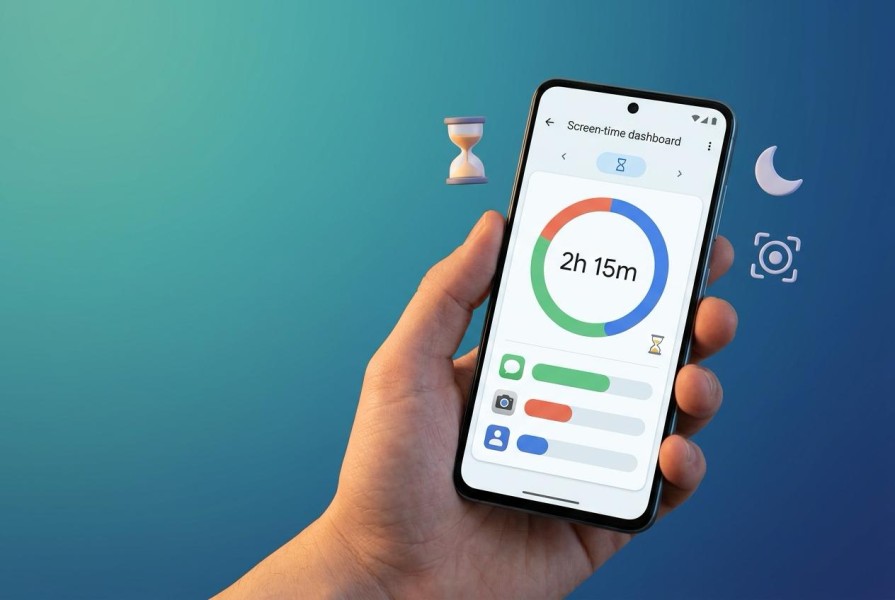
JAKARTA- Pernah berniat membuka media sosial lima menit, lalu tiba-tiba sudah satu jam berlalu? Kebiasaan seperti ini dialami banyak orang. Kabar baiknya, pengguna Android sebenarnya bisa mengatur dan membatasi waktu pemakaian HP tanpa perlu memasang aplikasi tambahan.
Google menyediakan fitur bawaan bernama Kesehatan Digital (Digital Wellbeing). Lewat fitur ini, pengguna bisa melihat berapa lama waktu yang dihabiskan di setiap aplikasi, memasang batas harian, hingga menjadwalkan ponsel agar "istirahat" saat jam tidur.
Artikel ini membahas apa itu Kesehatan Digital, fitur-fitur di dalamnya, serta langkah lengkap cara menggunakannya.
Apa Itu Kesehatan Digital di Android?
Kesehatan Digital adalah rangkaian fitur dari Google untuk membantu pengguna memahami dan mengendalikan kebiasaan memakai ponsel. Google pertama kali memperkenalkannya di ajang Google I/O 2018, lalu menghadirkannya mulai Android 9 (Pie).
Menurut halaman bantuan resmi Google, fitur ini menampilkan informasi seperti seberapa sering ponsel dibuka kuncinya dan berapa lama setiap aplikasi digunakan. Data itu kemudian bisa dipakai untuk memasang timer aplikasi atau menjadwalkan perubahan tampilan layar.
Nama menunya bisa sedikit berbeda tergantung merek HP. Di Google Pixel dan banyak ponsel Android lain, menu ini muncul sebagai Kesehatan Digital & kontrol orang tua. Di Samsung, namanya Kesehatan Digital dan kontrol orang tua, sementara mode tidur dan fokus berada di menu Mode dan Rutinitas.
Fitur-Fitur Pengatur Waktu di Kesehatan Digital
| Fitur | Fungsi |
|---|---|
| Dasbor | Menampilkan waktu pemakaian layar, frekuensi HP dibuka, dan jumlah notifikasi harian |
| Timer aplikasi | Membatasi durasi pemakaian aplikasi tertentu per hari |
| PIN batas waktu aplikasi | Mengunci timer agar tidak bisa diubah orang lain |
| Timer situs Chrome | Membatasi waktu di situs web tertentu |
| Mode Waktu Tidur | Menyiapkan ponsel untuk jam tidur, misalnya layar hitam putih dan senyap |
| Mode Fokus | Menjeda aplikasi yang mengganggu saat bekerja atau belajar |
| Kontrol orang tua (Family Link) | Mengatur waktu layar perangkat anak dari jarak jauh |
Cara Melihat Waktu Pemakaian HP Android
Sebelum membatasi, sebaiknya ketahui dulu berapa lama Anda memakai HP setiap hari.
- Buka aplikasi Setelan di ponsel.
- Ketuk Kesehatan Digital & kontrol orang tua.
- Diagram di bagian atas menunjukkan total pemakaian hari ini. Ketuk diagram untuk melihat rincian.
- Anda bisa memilih tampilan Waktu pemakaian perangkat, Frekuensi dibuka, atau Notifikasi diterima.
Agar lebih praktis, Anda juga bisa menambahkan widget waktu pemakaian perangkat ke layar utama (Android 9 ke atas). Caranya, sentuh lama layar utama, ketuk Widget, lalu tarik widget Kesehatan Digital ke posisi yang diinginkan. Widget ini menampilkan tiga aplikasi yang paling sering Anda gunakan.
Cara Membatasi Waktu Aplikasi dengan Timer Aplikasi
Timer aplikasi adalah cara paling ampuh untuk mencegah kebiasaan lupa waktu.
- Buka Setelan, lalu ketuk Kesehatan Digital & kontrol orang tua.
- Pilih Timer aplikasi (di beberapa HP, masuk lewat Dasbor).
- Ketuk ikon jam pasir di samping aplikasi yang ingin dibatasi.
- Tentukan durasi maksimal per hari, misalnya 30 menit.
- Ketuk Oke.
Saat batas waktu tercapai, aplikasi akan tertutup dan ikonnya berubah menjadi abu-abu (meredup). Timer akan direset otomatis setiap tengah malam. Jika ingin memakai aplikasi lagi sebelum tengah malam, Anda harus menghapus timer tersebut secara manual.
Perlu dicatat, Google menyebut beberapa akun kantor dan sekolah mungkin tidak berfungsi dengan timer aplikasi.
Cara Mengunci Timer dengan PIN
Agar timer tidak mudah dimatikan, misalnya oleh anak atau oleh diri sendiri saat tergoda, Anda bisa memasang PIN.
- Buka Setelan > Kesehatan Digital > Batas waktu aplikasi > PIN batas waktu aplikasi.
- Aktifkan PIN untuk batas waktu aplikasi.
- Buka kunci perangkat dengan PIN, sandi, atau pola.
- Masukkan PIN 4 digit, lalu konfirmasi.
Trik tambahan dari Google: jika ingin memblokir akses orang lain ke aplikasi tertentu, buat PIN lalu setel batas waktu aplikasi tersebut ke nol.
Cara Membatasi Waktu di Situs Web (Chrome)
Kesehatan Digital juga bisa membatasi situs web yang dibuka lewat Google Chrome.
- Buka Setelan > Kesehatan Digital.
- Ketuk diagram, lalu pilih Chrome (ketuk Tampilkan semua aplikasi jika tidak terlihat).
- Ketuk Tampilkan situs untuk melihat daftar situs dan durasi kunjungan.
- Ketuk ikon timer di samping situs yang ingin dibatasi, pilih batas waktu, lalu ketuk Oke.
Cara Mengaktifkan Mode Fokus
Mode Fokus cocok dipakai saat bekerja, belajar, atau rapat. Aplikasi yang dipilih tidak bisa dibuka dan notifikasinya tidak akan muncul selama mode ini aktif.
- Buka Setelan > Kesehatan Digital > Mode Fokus.
- Pilih aplikasi yang ingin dijeda, misalnya Instagram, TikTok, atau game.
- Ketuk Aktifkan sekarang untuk langsung menyalakan, atau Setel jadwal agar aktif otomatis di jam tertentu.
- Jika butuh membuka aplikasi sebentar, ketuk Berhenti sebentar lalu pilih durasinya.
Di beberapa perangkat, Mode Fokus juga bisa ditambahkan ke Setelan Cepat agar bisa dinyalakan dengan satu ketukan.
Cara Mengatur Mode Waktu Tidur
Mode Waktu Tidur (dulu bernama Wind Down) membantu Anda berhenti main HP menjelang tidur.
- Buka Setelan > Kesehatan Digital > Mode Waktu Tidur > Rutinitas waktu tidur.
- Pilih cara mengaktifkannya:
- Gunakan jadwal: tentukan jam mulai, jam selesai, dan hari-harinya.
- Aktifkan saat mengisi daya: mode menyala ketika HP dicas pada rentang jam yang Anda tetapkan.
- Atur opsi layar sesuai kebutuhan:
- Hitam putih: layar berubah menjadi grayscale sehingga kurang menarik untuk dilihat.
- Biarkan layar tetap gelap: mematikan always-on display.
- Redupkan kecerahan wallpaper.
- Tema gelap khusus saat jam tidur.
- Aktifkan Jangan Ganggu agar notifikasi tidak membangunkan Anda.
Anda juga bisa memilih Nonaktifkan Waktu Tidur pada alarm berikutnya, sehingga mode otomatis mati saat alarm pagi berbunyi.
Khusus pengguna Samsung: buka Setelan > Mode dan Rutinitas, pilih mode Tidur atau buat mode baru seperti Kerja, lalu ketuk Mulai dan ikuti petunjuknya.
Cara Mengatur Waktu Layar HP Anak
Orang tua bisa memantau dan membatasi waktu layar anak lewat Google Family Link, yang terhubung dengan menu kontrol orang tua di Kesehatan Digital. Lewat Family Link, orang tua dapat memasang batas pemakaian harian, menjadwalkan waktu tidur perangkat anak, hingga membatasi aplikasi tertentu dari jarak jauh.
Sebagai acuan, Organisasi Kesehatan Dunia (WHO) dalam pedomannya tahun 2019 menyarankan anak di bawah usia 2 tahun tidak diberikan waktu layar pasif, sementara anak usia 2 sampai 4 tahun dibatasi maksimal satu jam per hari.
Tips Agar Pengaturan Waktu Layar Efektif
- Mulai dari data. Cek dasbor selama beberapa hari untuk tahu aplikasi mana yang paling menyita waktu.
- Pasang target realistis. Kurangi bertahap, misalnya 15 menit per minggu, agar tidak langsung dilanggar.
- Kunci dengan PIN. Ini mencegah godaan menghapus timer saat sedang asyik scrolling.
- Kurangi notifikasi. Matikan notifikasi aplikasi yang tidak penting karena notifikasi sering memancing kita membuka HP.
- Gunakan mode hitam putih. Layar tanpa warna terbukti membuat banyak orang lebih cepat bosan menatap HP.
Pertanyaan yang Sering Diajukan (FAQ)
Apakah semua HP Android punya fitur Kesehatan Digital? Umumnya tersedia di perangkat Android 9 (Pie) ke atas, namun nama menu dan tata letaknya bisa berbeda tergantung merek. Gunakan kolom pencarian di Setelan dengan kata kunci "Kesehatan Digital" atau "waktu pemakaian" untuk menemukannya.
Apakah timer aplikasi bisa direset sebelum tengah malam? Bisa, dengan menghapus timer aplikasi tersebut di menu Kesehatan Digital. Jika PIN aktif, Anda harus memasukkan PIN terlebih dahulu.
Apa beda Mode Fokus dan Jangan Ganggu? Jangan Ganggu membisukan panggilan dan notifikasi, tetapi aplikasi tetap bisa dibuka. Mode Fokus menjeda aplikasi tertentu sehingga tidak bisa dibuka sama sekali selama mode aktif.
Apakah perlu aplikasi tambahan untuk membatasi waktu HP? Tidak. Fitur bawaan Kesehatan Digital sudah mencakup pemantauan, timer, mode fokus, dan mode tidur tanpa perlu mengunduh aplikasi pihak ketiga.
Pengguna Android tidak perlu repot mencari aplikasi tambahan untuk mengendalikan kebiasaan main HP. Fitur Kesehatan Digital sudah menyediakan dasbor pemantauan, timer aplikasi, Mode Fokus, Mode Waktu Tidur, hingga kontrol orang tua. Dengan memakainya secara konsisten, waktu yang selama ini habis untuk scrolling bisa dialihkan ke hal yang lebih produktif, termasuk tidur yang cukup.



.jpg)